
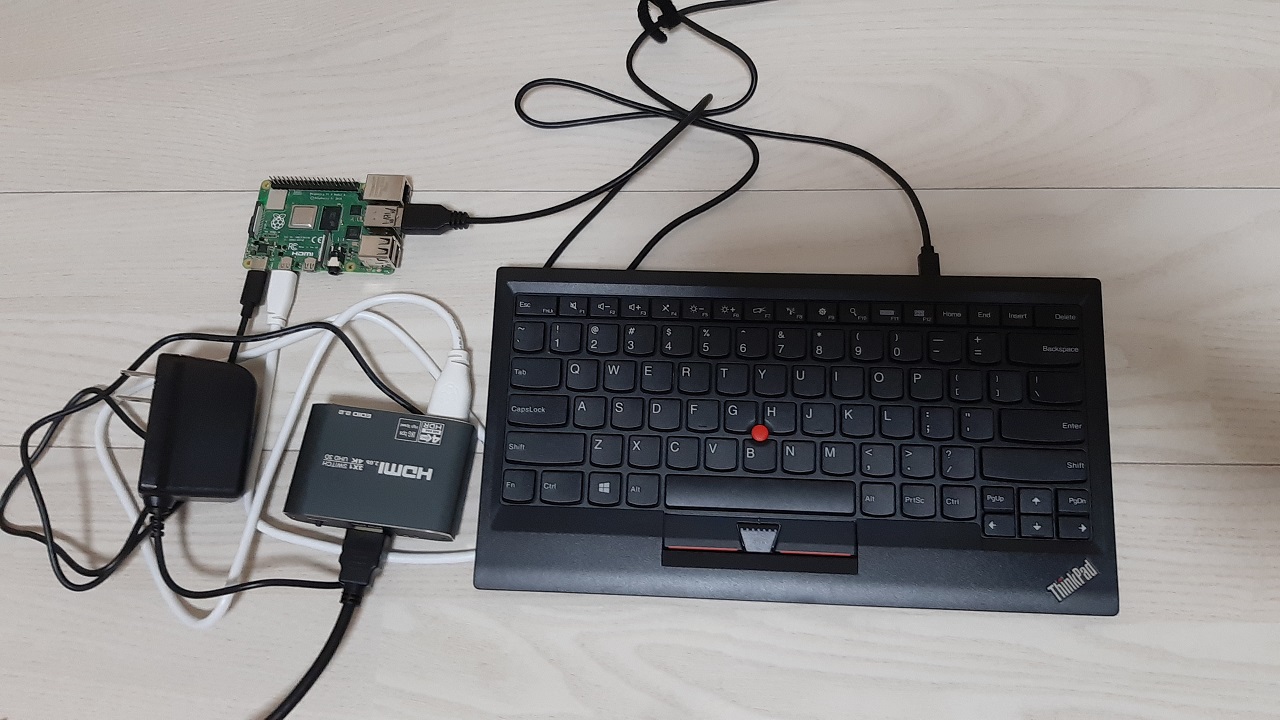
ThinkPadキーボードは、トラックポイント(赤ポッチ)も、マウスボタンも、スクショなどの特殊ボタンも、機能しています。スムーズにRaspberry Pi 4Bの初期設定を終え、快適に使用中です。

購入理由は、ラズベリーパイ4Bの初期設定につかう「USB接続」のキーボードやマウスを持っていなかったから。※キーボードもマウスもモニタも要らない”Headless Mode”で初期設定する方法もあります。
ThinkPadのトラックポイントキーボードを選んだ理由は、キーボード兼マウスとして使えるし、US配列が入手しやすかったから。
※安い有線キーボードと安い有線マウスなら合わせて1,200円で買えそうだったので、後から手持ちのBluetoothデバイスに変えるなら、安く済ませた方がマシだったかも。
また、ThinkPadのトラックポイントキーボードには、有線・USB無線・Bluetoothの3つのモードがどれでも使える最新版のトラックポイントキーボードIIがありますが、Amazonで買うと1万円ほどの価格差があります。
私はBluetoothキーボードを持っているので、USBポートを潰したくない場面ではそっちに切り替えればいいので、有線版を5,870円で購入しました。
トラックポイントキーボードは、有名で人気のあるキーボードなので私が使用感を書くまでもないですが…
打鍵感は、パンタグラフのキーとして、重くもなく軽くもなく、浅すぎず深すぎず、シンプルに打ちやすいです。
ホームポジション(FとJ)とカーソルの下(↓)キーについているキーガイドが大き目で、存在感があるので、苦手な人はいるかも。
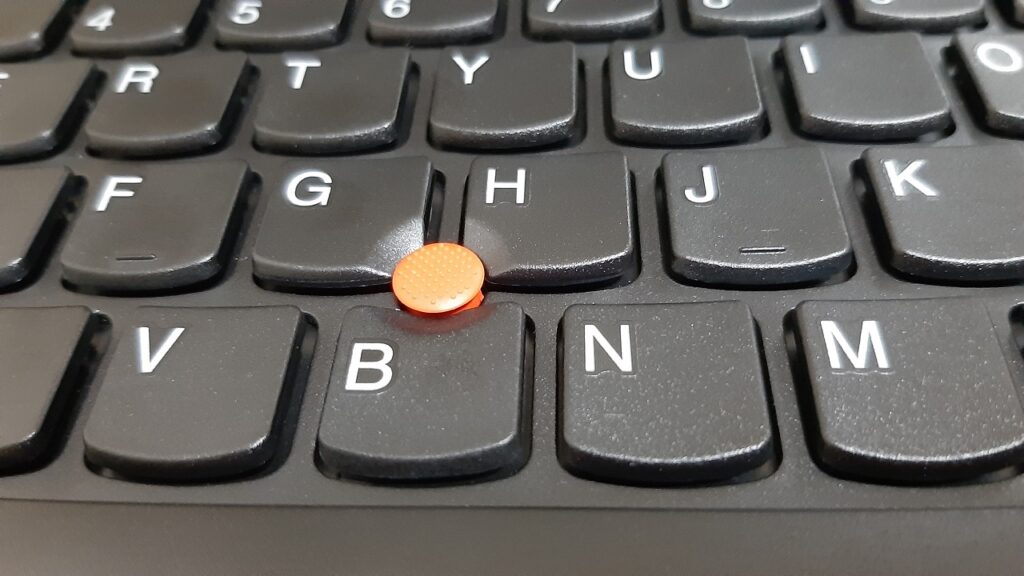
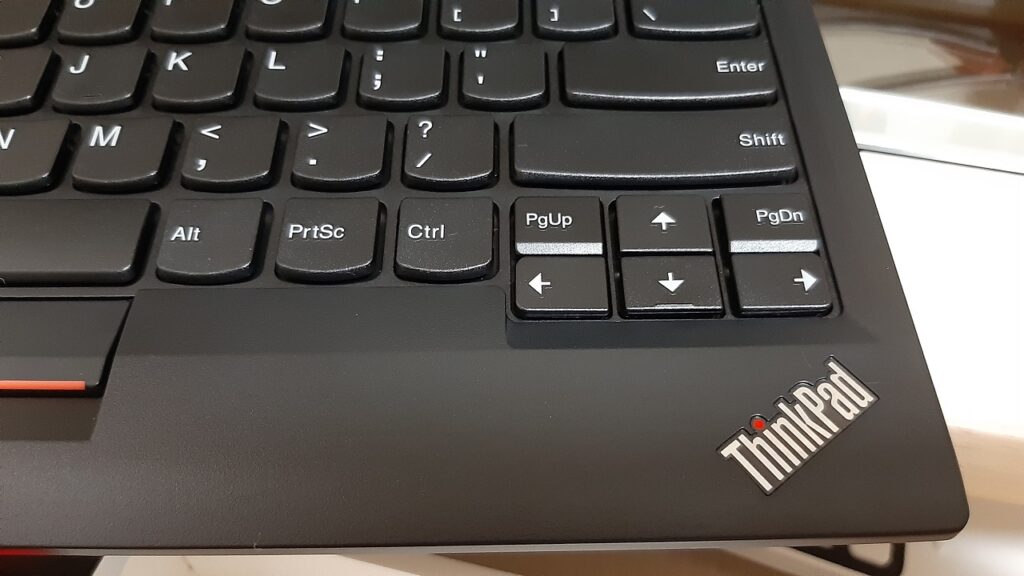
カーソル部分が下に出っ張っているので、キーが大きくなって打ちやすい!
ただし、その分ホームポジションから遠くなります。とはいえ、Jのキーガイドに人差し指をほんのりひっかけるイメージで小指を伸ばせば右(→)カーソルにムリなく届くし、ホームポジションへの戻りも早いので、Jのキーガイドが大きいのはいいのかも。
赤ポッチことトラックポイントは、慣れ。
トラックポイントにマウスと同等の操作感を求める人がいましたが、片手を丸っと動かして手の総力をかけて操作するのと、手はホームポジションに固定したまま人差し指だけで操作する時の操作性が同じなわけ、なくない?
FPSはムリです。
ホームポジションを崩したくない人は、使っているうちに快適さのとりこになるから、デザインが無骨でもファンが多いんですな。
トラックポイントとタッチパッドを比較する人の気持ちは、分かる。タッチパッドでは、ホームポジションは崩れるものの、大して動かさなくていいし、人差し指同士の操作感では、負けてるので、タッチパッド付のThink Padキーボードがあれば、そっちを買うかも。
あと、こんな人あまりいないかもしれないですが、個人的には、仰向けに寝っ転がって、膝に立てかけて使う時に、赤ポッチのありがたさをヒシヒシと感じます。
「センターボタンでスクロール」も、便利です。使い方忘れちゃってて「あれ?、スクロールしないな??」なんて戸惑ったんで、調べた時のリンクを貼っておきます。
参考情報:Lenovo、「トラックポイント」センターボタンの使い方- Windows 7 – ThinkPad
個人的にイマイチだと思っているのは、Fn→Ctrl→Win→Altの並び。Lenovoパソコンを使っているなら設定で「Ctrl→Fn」に入れ替えられるけど、Raspberry Piで入れ替える方法はまだ知りません。困ったら調べて追記するかも。
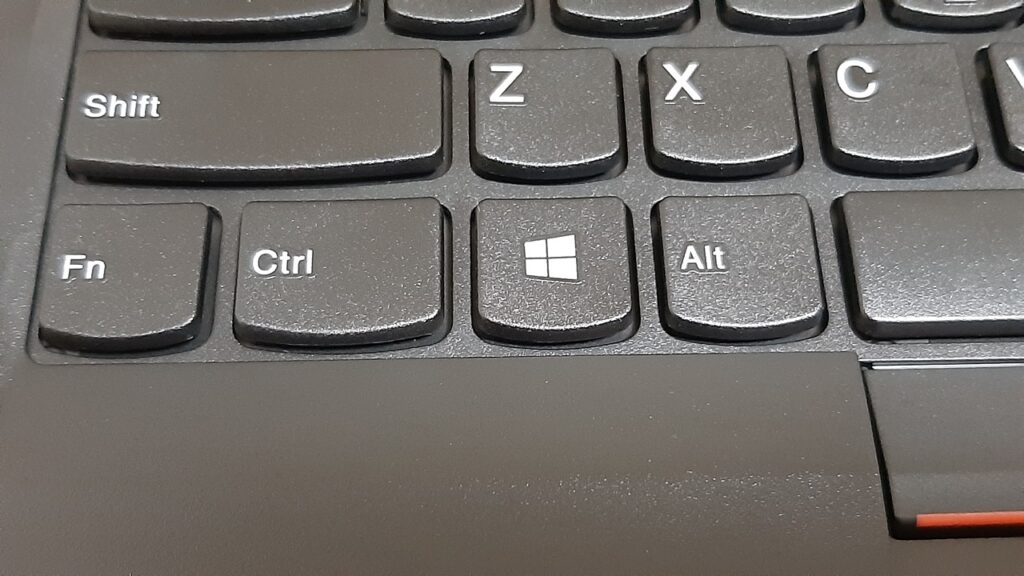
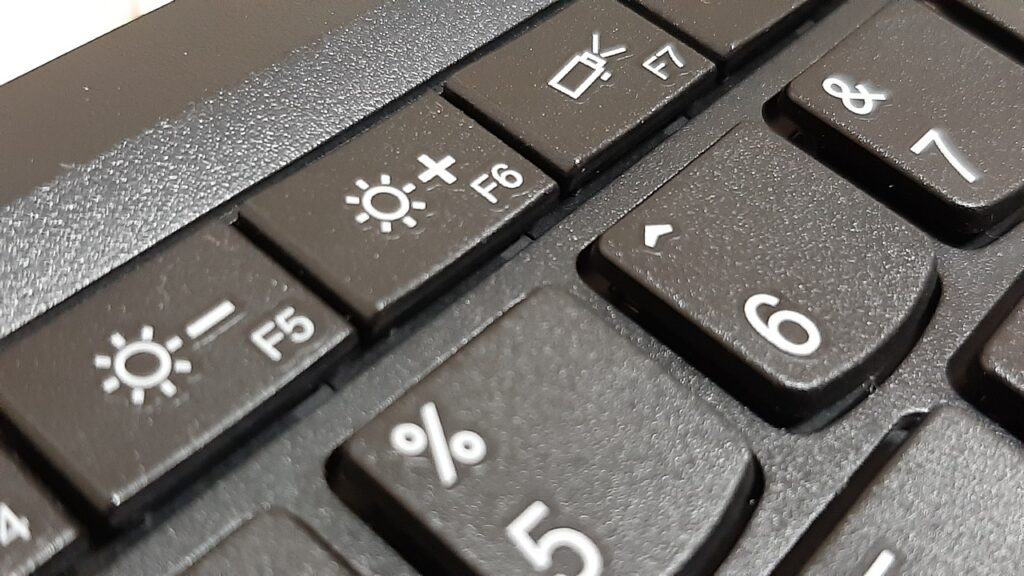
あと、「キーの印字がシールタイプのキーボードは安っぽくてイヤ」って人をリアルで見たことがあるので、気になる人はいるかも?
写真ではボコボコして見えるけど、キー自体が滑りにくい材質なのであまり違いは分からないです。キートップがバックライトの光を通すShine-throughタイプ、Backlitタイプでもよくよく触れば材質の違う部分が少しボコボコしており、手触りは同程度です。
てか、そんな端っこ打鍵しないよね。もっと真ん中打つから個人的には全然気になりません。笑。
ま、こんなもんかな?